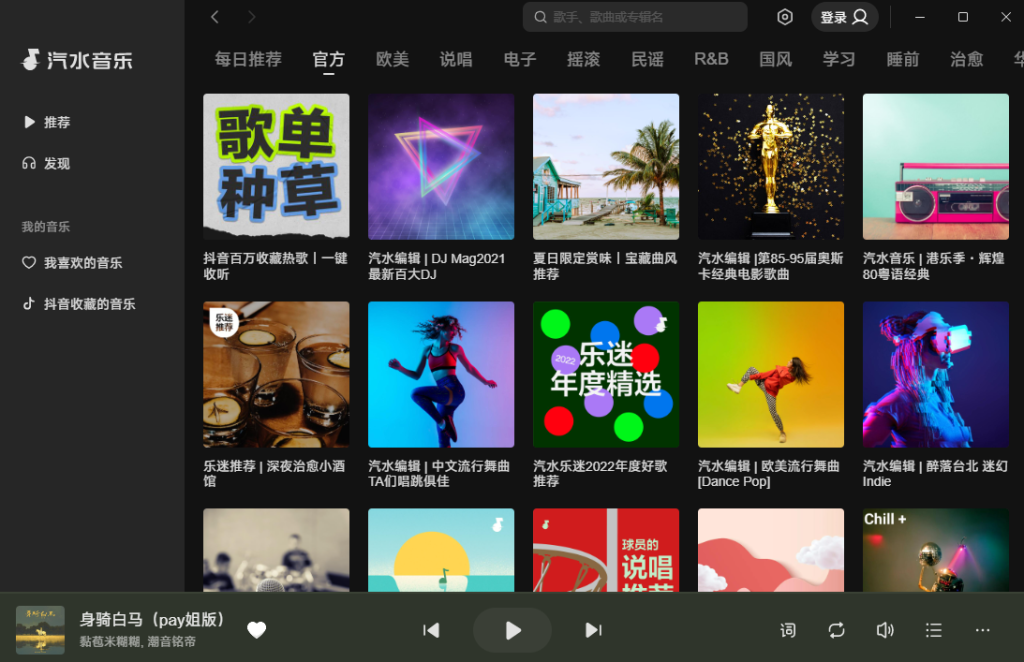
汽水音乐
下载软件

汽水音乐电脑版教程:如何创建歌单+导入本地音乐

2025年11月11日

一、前言

随着音乐流媒体的兴起,越来越多的用户开始使用汽水音乐来听歌。作为字节跳动旗下的音乐平台,汽水音乐电脑版凭借清爽的界面、丰富的曲库以及智能推荐算法,已经成为年轻人最常用的听歌工具之一。

许多用户在使用过程中会遇到两个常见问题:

  1. 如何在汽水音乐 电脑版中创建属于自己的歌单
  2. 如何导入本地音乐文件到汽水音乐中播放?

本文将围绕“汽水音乐 电脑版创建歌单与导入本地音乐教程”进行详细讲解,帮助你轻松上手使用电脑版功能,让音乐管理更便捷。

二、汽水音乐 电脑版简介

汽水音乐最初是抖音推出的音乐应用,旨在为用户提供个性化推荐正版高音质曲库。在手机版成功之后,汽水音乐推出了电脑版(Windows/Mac),进一步满足了办公或学习场景下的音乐播放需求。

汽水音乐 电脑版主要特点:

  • 支持登录抖音账号,实现跨平台同步;
  • 界面简洁,播放流畅,操作逻辑清晰;
  • 拥有千万级正版曲库和AI推荐系统;
  • 支持导入本地音乐与自建歌单;
  • 提供无损音质与歌词显示。

对于习惯在电脑上工作、学习或创作的用户,电脑版的体验更加沉浸且高效。

三、如何下载并安装汽水音乐 电脑版

1. 官方下载渠道

  • 开浏览器,进入汽水音乐官网:
    https://music.douyin.com/
  • 点击【下载客户端】,选择“Windows版”或“Mac版”;
  • 下载完成后双击安装包,按照提示进行安装。

提示:
请尽量从官方渠道下载,避免第三方网站的修改版或广告插件版本,以保障账号和电脑安全。

2. 登录方式

安装完成后,打开汽水音乐 电脑版,你可以通过以下几种方式登录:

  • 抖音扫码登录;
  • 手机号登录;
  • 微博、今日头条账号登录。

登录后,系统会自动同步你在移动端的听歌记录、收藏歌曲、关注歌手等数据。

四、汽水音乐 电脑版创建歌单教程

创建歌单是音乐管理的基础功能,无论是日常听歌、分类收藏,还是分享作品,都离不开歌单功能。

1. 打开汽水音乐 电脑版

启动汽水音乐,登录后进入主界面,在左侧边栏可以看到“我的音乐”“收藏”“下载”等选项。

2. 创建新的歌单

点击左侧“我的歌单”栏目下方的“+新建歌单”按钮。
弹出创建窗口后,你需要:

  • 输入歌单名称(如“通勤必听”、“学习专注音乐”、“运动节奏”);
  • 选择封面图(可以上传图片或使用系统默认封面);
  • 添加简介/标签(方便日后分类或搜索)。

点击【确定】后,你的歌单就创建成功了。

3. 向歌单添加歌曲

创建完成后,可以通过以下几种方式添加歌曲:

  • 在播放界面点击“添加到歌单”;
  • 在搜索结果中右键歌曲,选择“添加到歌单”;
  • 在推荐页面中点击歌曲封面右上角的“+”号,选择目标歌单。

4. 管理与编辑歌单

右键点击歌单名称,可进行以下操作:

  • 重命名歌单
  • 更换封面
  • 删除歌单
  • 调整歌曲顺序(拖拽排序)。

同时,你还可以设置歌单为公开或私密,方便个人管理或分享给朋友。


五、如何导入本地音乐文件

除了在线播放,很多用户电脑中还保存了大量MP3、FLAC或WAV等格式的音乐文件,希望能在汽水音乐中统一管理与播放。

汽水音乐 电脑版支持导入本地音乐功能,操作非常简单。

1. 打开“本地音乐”入口

在主界面左侧功能栏中找到【本地音乐】,点击进入。

2. 扫描并添加文件夹

进入本地音乐界面后,点击“导入本地音乐”按钮。
系统会弹出一个选择框,让你:

  • 选择要导入的文件夹路径(如D盘/音乐文件夹);
  • 或者直接拖入音乐文件(支持MP3、WAV、FLAC、AAC等常见格式)。

点击【确定】后,汽水音乐会自动扫描并导入该文件夹下的所有可播放音频。

3. 导入完成后管理音乐

导入成功的本地音乐将显示在列表中,你可以:

  • 播放、暂停、删除;
  • 添加到歌单;
  • 修改歌曲信息(如歌手、专辑名、封面图)。

4. 支持快捷更新

如果你在电脑中添加了新的音乐,只需点击“重新扫描”按钮,系统会自动识别新文件并更新本地库。


六、汽水音乐导入本地音乐的注意事项

在使用导入功能时,建议注意以下几点:

  1. 格式支持范围:MP3、AAC、WAV、FLAC常见格式均可播放;部分APE或ALAC格式可能暂不支持。
  2. 文件命名建议:文件名中尽量避免使用特殊符号(如“/”、“?”),以免识别错误。
  3. 存放路径:建议将音乐放在固定文件夹,避免导入后文件路径改变导致播放失败。
  4. 同步功能:目前汽水音乐的本地文件不会自动上传到云端,仅能在本机播放。
  5. 版权限制:导入的本地音乐仅供个人播放,不可分享或二次上传。

七、如何把导入的本地音乐添加到歌单

当你成功导入本地音乐后,也可以将它们加入自建歌单中进行分类管理。

操作步骤:

  1. 在“本地音乐”列表中,选中目标歌曲;
  2. 点击右键 → “添加到歌单”;
  3. 选择已有歌单或新建歌单即可。

这样,你的本地收藏与在线曲库就可以无缝结合,实现个性化播放体验。


八、常见问题与解决方案

1. Q:导入本地音乐后播放不了?

A:请检查文件是否损坏或格式是否受支持。汽水音乐目前不支持部分加密或无版权的音频文件。

2. Q:为什么导入的音乐没有封面?

A:本地文件如果没有自带封面图,可右键选择“编辑信息”,手动上传图片。

3. Q:本地音乐可以同步到手机端吗?

A:目前不支持直接同步,但可通过云盘或抖音音乐收藏功能间接实现跨端管理。

4. Q:能否批量导入多个文件夹?

A:可以多次添加不同文件夹,汽水音乐会自动合并并去重。

5. Q:导入音乐后歌名显示乱码?

A:请确认文件的编码格式为UTF-8或GBK,或通过修改歌曲标签信息解决。

九、扩展技巧:让你的歌单更好听

  1. 使用汽水音乐推荐功能:系统会根据你添加的歌曲自动推荐相似风格作品。
  2. AI智能歌单生成:电脑版支持AI自动生成歌单,节省分类时间。
  3. 一键分享:点击歌单右上角分享图标,即可生成抖音分享链接或二维码。
  4. 下载高音质歌曲:会员用户可下载无损音质,让歌单体验更出色。
  5. 同步歌词与封面:右键歌曲 → “歌词与封面管理”,可让播放界面更美观。

十、汽水音乐 电脑版的优势与局限

优势:

  • 免费听海量正版音乐;
  • 无广告、界面简洁;
  • 可导入本地音乐;
  • 支持AI推荐与歌单管理;
  • 登录抖音账号数据同步;
  • 支持无损音质播放。

局限:

  • 目前不支持上传本地音乐到云端;
  • 个别格式文件识别有限;
  • 歌单协作功能尚未全面开放。

总体来看,汽水音乐 电脑版已经足以满足绝大多数用户的听歌与管理需求,尤其适合重视音乐分类与收藏体验的用户。
十一、总结

汽水音乐电脑版提供了完整的音乐播放与管理功能,既能创建个性化歌单,又能导入本地音乐,实现**“在线+离线”双重音乐管理体验**。

本文完整讲解了:

  • 如何创建汽水音乐歌单;
  • 如何导入本地音乐文件;
  • 如何管理、分类、播放、同步;
  • 以及常见问题解决方案。

如果你想打造属于自己的音乐空间,汽水音乐电脑版绝对是值得尝试的工具之一。无论是收藏喜欢的歌曲,还是导入珍藏的老歌,都能让你的音乐世界更自由、更有序。

分享这篇文章: