10月30日
汽水音乐电脑版离线播放设置教程
在工作、学习或旅行中,网络并非总是稳定。对于音乐爱…

很多用户安装好 汽水音乐电脑版(桌面版) 后,都会直接开始使用,但其实软件默认设置并不是最佳体验。
如果你不做优化,可能会遇到以下问题:
所以,汽水音乐 电脑版安装完成 ≠ 最佳体验,尤其是第一次使用的新用户,更应该进行一次完整的设置优化。
本指南将带你完成安装后最关键的 5 项设置,让你从“能用”升级为“好用”。

汽水音乐电脑版属于账号体系应用,如果不登录:
➡️ 所以电脑版安装后第一步:登录账号
| 登录方式 | 说明 |
|---|---|
| 抖音扫码登录 | 最快,适合手机端已登录用户 |
| 手机号+验证码登录 | 不需要密码,但绑定同一账号 |
| 抖音账号直接授权登录 | 同步抖音音乐喜好推荐 |
登录后建议开启云同步:
设置 → 账号与同步 → 【开启歌单同步 / 历史播放同步】
✅ 开启后效果:

默认情况下,汽水音乐 电脑版的音质并不是最高,它会根据网络选择自动模式。如果你是耳机党、音箱党,或者录音/剪辑使用汽水音乐作为音源,建议将音质调至最高。
设置 → 播放设置 → 音质选项
推荐设置:
| 场景 | 建议设置 |
|---|---|
| 日常电脑听歌、外接音箱 | 无损音质 |
| 连接 DAC / HiFi 耳机 | 高解析 / 高码率(如显示可选) |
| 不考虑流量,播放稳定 | 关闭“自动调节音质” |
| 功能 | 说明 | 是否建议开启 |
|---|---|---|
| 音效增强 | 虚拟音场软件算法 | 外接音响建议关闭,耳机可开 |
| 空间环绕音频 | Windows 11 支持 Dolby Atmos | 环绕耳机用户建议开启 |
| 平衡音量调节 | 自动均衡音量变化 | 听播客 / DJ Mix 必开 |
如果你对原声还原要求高,建议关闭所有 EQ 音效,保持无损直出。
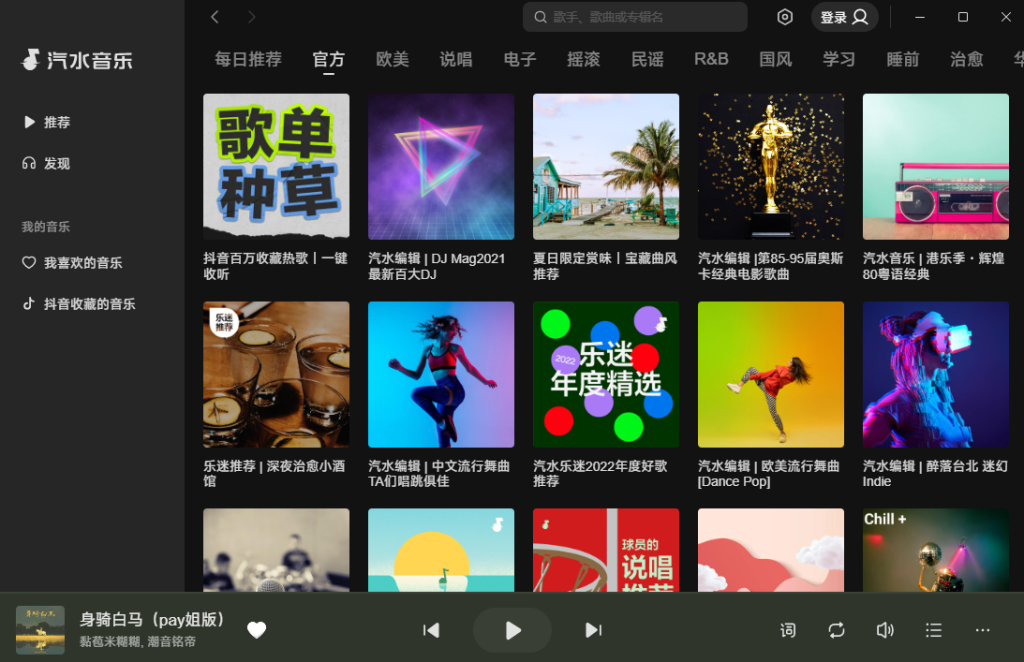
汽水音乐 电脑版默认将缓存放在系统盘:
C:\Users\用户名\AppData\Local\QishuiMusic\Cache
长期听歌,会自动缓存大量音频文件,正常使用 3~6 个月可能占用超过 20GB,非常影响系统盘空间。
设置 → 下载与缓存 → 缓存路径 → 修改路径 → 选择 D盘或其他分区
推荐路径示例:
D:\Music\QishuiMusic\Cache
D:\AppData\QishuiMusic\Download
如果你使用下载功能(离线歌曲):
D:\Music\QishuiMusic\Songs
⚠️ 优点:重装电脑不会丢失下载歌曲,只要不格式化 D 盘即可。
设置 → 清理缓存 → 一键释放
适合电脑存储不足、听歌但不保留离线文件的用户。
路径:设置 → 外观 → 主题模式
可选:浅色 / 深色 / 跟随系统
✅ 电脑长期使用建议开启深色模式,降低视觉疲劳
设置 → 歌词 → 开启“桌面歌词”
可自定义:
| 项目 | 可调内容 |
|---|---|
| 透明度 | 0—100% |
| 字体大小 | 小 / 中 / 大 / 超大 |
| 位置锁定 | 防止误拖动 |
| 高亮行显示模式 | 单行 / 双行 |
适合 2K / 4K 高清屏幕用户:
设置 → 显示比例 → 建议 125% 或 150%
✅ 大屏显示器建议启用“大布局模式”,列表显示更完整
设置 → 启动项 → 关闭【开机启动汽水音乐】
✅ 作用:减少系统启动压力,提高电脑开机速度
设置 → 快捷键设置
常用推荐:
| 功能 | 快捷键 |
|---|---|
| 播放 / 暂停 | Ctrl + Shift + Space |
| 下一首歌曲 | Ctrl + Shift + → |
| 喜欢当前歌曲 | Ctrl + Shift + L |
| 打开主界面 | Ctrl + Shift + M |
适合办公状态听歌,不需要切回窗口操作。
设置 → 性能 → 关闭“后台常驻模式”
设置 → 界面设置 → 关闭界面动画
✅ 旧电脑、商务办公电脑用户建议执行
| 使用场景 | 可做优化 |
|---|---|
| 追求最佳音质 | 连接外置解码器 + 开启高解析音质 |
| 多设备切换听歌 | 开启播放进度云同步 |
| 播放卡顿 | 将缓存路径改为 SSD 固态硬盘 |
| 想做 BGM 直播 | 关闭所有音效增强,使用原声输出 |
| 不想被消息打扰 | 设置 → 通知 → 关闭弹窗提醒 |
| 问题 | 解决方式 |
|---|---|
| 登录不了账号 | 建议换抖音扫码方式或检查网络代理 |
| 歌曲无法播放 / 仅可试听 | 版权限制,不是软件故障 |
| 安装后打不开软件 | 卸载重装+管理员模式运行 |
| 歌曲播放模糊或音质差 | 检查是否启用“自动调节音质” |
| 软件占用内存过高 | 关闭动画+关闭开机自启+清理缓存 |

汽水音乐电脑版安装完成后,最重要的优化不是“换皮肤”或“找歌”,而是以下 5 件事:
✅ 登录账号 + 开启同步
✅ 音质调至无损 / 高解析
✅ 缓存目录改到非 C 盘
✅ 设置深色主题 / 桌面歌词
✅ 关闭开机自启 + 配置快捷键
只要完成这 5 步,你的使用体验会提升非常明显:不卡、不占系统盘、音质更好、操作更快、跨设备同步更顺畅。