汽水音乐
下载软件

汽水音乐电脑版快捷键 & 使用技巧提升效率

2025年11月28日

为什么要学快捷键?键盘比鼠标更省时间(开篇点题)

很多人在电脑听歌时习惯用鼠标点按播放/暂停或切换歌曲,但当你同时需要办公、写代码或修图时,用一只手操作播放器会成为效率杀手。掌握快捷键能让你在不离开当前窗口的情况下快速控制音乐:暂停、下一首、调整音量、添加到歌单、显示桌面歌词等操作都可一键完成,既省时又自然。

围绕“汽水音乐电脑版 快捷键 / 使用技巧 / 提高效率”这些词写深度指南,能覆盖用户搜索意图(操作教程、解决方案、技巧集锦),帮助文章获取长期流量。

汽水音乐电脑版常见默认快捷键(基础速查表)

注:不同版本与更新可能会调整按键,以下为常见且被多处资料与用户反馈确认的默认快捷键。若你的客户端不同,请参考“自定义快捷键”一节进行确认与修改。

  • 空格(Space):播放 / 暂停(非常常用)。
  • ← / →(左 / 右方向键):上一曲 / 下一曲(在播放列表或主界面选中时)。
  • ↑ / ↓(上 / 下方向键):增大 / 减小音量(部分版本支持)。
  • M 或 Ctrl + M:静音 / 取消静音(视版本而定)。
  • F(或双击):切换全屏 / 窗口(主要针对带动态背景的播放界面)。
  • L(或小图标快捷键):显示 / 隐藏桌面歌词(若客户端支持桌面歌词)。
  • Ctrl + D(或右键菜单):将当前歌曲添加到喜欢 / 收藏(具体按键以客户端提示为准)。
  • Ctrl + L(或 Ctrl + K):打开搜索框(便于快速查歌)。

提示:上表中带“或”的按键表示不同版本或不同平台(例如 Windows Store 版本与安装版)行为可能不一致,建议在客户端的「设置 → 快捷键」中确认或自定义(如果支持)。
汽水音乐电脑版快捷键 & 使用技巧提升效率

一步一步教你在客户端确认与自定义快捷键

如果你的版本支持自定义快捷键(许多桌面播放器都提供此功能),建议将最常用的功能映射到你最顺手的组合键。下面是通用步骤与注意事项:

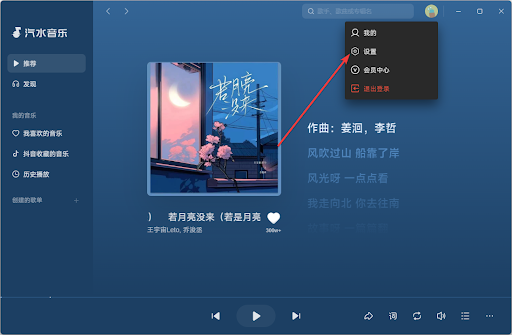
1)打开设置/偏好

  • 启动汽水音乐电脑版,找到右上角的 设置偏好(齿轮图标)。如果找不到,可从主菜单进入“设置”。

2)找到“快捷键”或“热键”选项

  • 在设置中查找“快捷键”、“热键”或“键盘控制”一栏。如果客户端没有该项,说明当前版本不支持可视化自定义,只能使用默认键位或借助第三方工具(详见第六节)。

3)修改或新增快捷键

  • 点击你想修改的功能(如“播放/暂停”),按下你希望绑定的组合键(例如 Ctrl + Alt + Space)。注意避免与系统或其他常用软件快捷键冲突(例如编辑器、截图工具等)。
  • 保存设置后测试:切换到其它窗口按下快捷键,确认能否全局生效(是否为全局热键)。

4)若发现冲突怎么办?

  • 如果你的某个常用快捷键在其他软件也有作用,汽水音乐可能会占用该组合,导致你在其他程序中无法使用该快捷键(例如用户反馈汽水音乐占用了 Ctrl+Alt+L,导致 IDE 中格式化快捷键失效)。此时应在汽水音乐中改掉该绑定或在其他软件中更换组合。

结合系统与硬件的进阶快捷使用法

把播放器快捷键与系统媒体键(键盘上的 play/pause、next、prev、volume)结合能进一步提升体验。以下方法适用于想要「无需打开播放器窗口就能控制音乐」的用户。

1)使用键盘的媒体键

大多数现代键盘自带媒体控制键(▶/⏸、⏭、⏮、🔊、🔉)。汽水音乐对这些键通常有良好支持,只要播放器在后台运行,按一下即可控制播放。若无效,请在播放器设置中确认“允许全局媒体键控制”。
2)设置全局热键(若客户端支持)

  • 在「快捷键」中将“播放/暂停”“下一曲”“上一曲”设置为全局热键(Global Hotkey)。这样即使你在全屏打游戏或写代码,也能按键切歌。
  • 注意:与游戏或其他软件冲突时,优先级可能不同;如果遇到按键无响应,试着在应用之间切换或改变按键组合。

3)使用耳机线控 / 蓝牙耳机

  • 许多蓝牙耳机或有线耳机的线控也会发送媒体键事件(按一次暂停,再按一次播放)。在连接耳机后测试这些按键是否能控制汽水音乐;如果不能,确保系统音频输出已正确切换到耳机并且没有其它播放器占用媒体键。
汽水音乐电脑版快捷键 & 使用技巧提升效率

10 条高效使用技巧(一步一步提升听歌与管理效率)

下面的技巧既包含键盘快捷操作,也包含界面与列表管理的策略,能显著提升使用效率与听歌体验。

技巧 1 — 空格暂停/播放 + 单手操作流

在听歌时养成用空格键暂停/播放的习惯:当你需要快速回应消息或打断音乐时,空格是最快的选择。若经常误触(例如在输入框中),考虑把暂停/播放改为 Ctrl + Space。

技巧 2 — 利用方向键快速切歌与微调音量

当播放界面处于焦点状态时,左右方向键可跳曲,上下方向键可微调音量(部分版本支持)。这适合你在视频会议或直播时快速调整音乐而不需用鼠标。

技巧 3 — 全局热键搭配专属组合

选一个自己容易记的组合(例如 Ctrl + Alt + → / ← 用于切歌),并在「设置 → 快捷键」中绑定为全局热键,这样即便在写代码或看 PPT 时也能控制音乐。注意避免与系统或开发工具冲突。

技巧 4 — 快速打开搜索(Ctrl + L / Ctrl + K)

把“打开搜索”映射到你熟悉的组合键(如 Ctrl + L),在需要找歌时立刻唤出搜索框并输入歌名或歌手,大大缩短查歌时间。

技巧 5 — 用 Shift / Ctrl 多选并批量加入歌单

在歌单或搜索结果中使用 Shift 或 Ctrl 点击可以多选歌曲,按 Ctrl + D(或右键 → 添加到歌单)一键批量处理,适合整理专注/工作歌单。学习批量操作能把整理歌单的时间缩短为三分之一。

技巧 6 — 桌面歌词与迷你播放器并存

开启桌面歌词或迷你播放器能在不切到播放器窗口的情况下查看当前歌曲信息与进度。把显示/隐藏桌面歌词的快捷键设为易用按键(如 L),切换迅速且不会打断你当前工作。

技巧 7 — 创建“工作专注歌单”并使用随机 / 循环策略

为不同场景创建不同歌单(工作、学习、放松),并使用随机或循环播放模式,避免重复打断注意力。使用快捷键快速切换播放模式可提升连贯性。

技巧 8 — 结合第三方工具实现更细粒度控制

如果客户端不支持某个你想要的快捷功能(例如把“喜欢”设置为快捷键),可以使用第三方热键工具(AutoHotkey 等)模拟鼠标点击或发送快捷键,从而实现更高级的自动化。但使用脚本前请确保安全与权限。

技巧 9 — 利用队列(播放列表队列)做临时播放计划

把接下来想听但不想立即加入歌单的歌曲放进播放队列(Queue),用方向键和快捷键管理队列顺序,做临时播放安排更灵活。

技巧 10 — 定期清理缓存与更新客户端

长时间使用后播放器可能积累缓存并影响启动速度或搜索速度。进入设置清理缓存、检查更新能保持流畅体验。定期更新还能获得新的快捷键与功能改进。

键位冲突与排查

当你发现某个常用快捷键在其他程序中无效或被覆盖时,按下列步骤排查:

  1. 确认汽水音乐是否设置了全局热键(将会抢占系统媒体键或某些组合键)。若是且你需要在别的软件中使用该键,回到汽水音乐设置中改掉绑定。
  2. 查看是否有系统级别的键盘映射软件(如 PowerToys、键盘驱动自带的宏)占用该组合。
  3. 如果你使用的是 IDE(例如 VSCode / IntelliJ),有时播放器和 IDE 可能同时尝试绑定同一组合;优先将 IDE 的快捷键改为别的组合,或在汽水音乐中禁用全局热键。
  4. 在 Windows 中测试:切换到桌面并尝试按下组合键,确认是否为系统或其它软件响应。
  5. 若快捷键完全无效,尝试使用管理员权限重启汽水音乐,或重装最新版客户端以修复潜在问题。
汽水音乐电脑版快捷键 & 使用技巧提升效率

提升音质与输出管理的小技巧(与快捷操作配合)

快捷键主要用于控制播放,但输出设备与音质设置也影响听歌体验。这里给出可和快捷操作结合的优化建议:

  • 在系统音量或播放器音量之间选择最合适的音量基线:用快捷键微调播放器音量,而把系统音量留作最高限制(避免突然响声)。
  • 如果你有外接声卡或 USB DAC,确保在播放前用系统任务栏或快捷键切换默认输出设备,这样切换耳机/音箱更快捷。
  • 使用播放器的均衡器与音效预设:如果经常切换预设(例如“人声”“低频增强”),将这些操作添加到可快速访问的菜单或自定义快捷键(若支持)。

脚本与自动化:把听歌流程自动化

对于有自动化需求的用户(例如每天工作开始自动播放“工作歌单”,下班后切换到“放松歌单”),可以用以下方法实现:

  • Windows:使用任务计划程序(Task Scheduler)在指定时间运行脚本,结合 AutoHotkey 或命令行工具模拟按键打开播放器并播放指定歌单。
  • 第三方工具:AutoHotkey 可以绑定快捷键来切换歌单、控制音量、插入广告静音块等。写好脚本后,把它设置为开机自启即可实现“免手动”的听歌体验。

安全提示:使用脚本前务必检验脚本来源,不要运行来源不明的 AHK 脚本,以免造成系统安全风险。

常见问答(FAQ)

问:汽水音乐的空格键会在输入中文时误触,怎么办?
答:可以把播放/暂停改为 Ctrl + Space 或其他不影响输入的组合,或在输入法设置中关闭特殊按键响应。

问:为什么有时候媒体键不生效?
答:可能是另一款应用占用了媒体键优先权,或键盘驱动问题。尝试关闭其他播放器、重启系统,或在汽水音乐设置中启用“允许媒体键控制”。

问:快捷键设置没找到,客户端不支持怎么办?
答:若客户端版本不支持自定义快捷键,可使用外部工具(如 AutoHotkey)模拟鼠标/键盘事件来实现相似功能;长期来看建议更新到支持热键的最新版。

总结:把键盘当成你的第二只手

掌握汽水音乐电脑版的快捷键与使用技巧,能显著提升你在工作、学习或创作时的听歌体验。核心要点回顾:

  • 记住最常用的快捷键(空格、方向键、媒体键);并把播放控制设置为全局热键以在任意窗口控制播放。
  • 在设置中检查并自定义快捷键,避免与系统或常用软件冲突(如 IDE 的快捷键)。
  • 利用播放队列、批量添加与桌面歌词等功能配合快捷键,打造高效的听歌工作流。

分享这篇文章: