前言:为什么要做这 5 件事?
很多用户刚安装完播放器就抱怨“卡顿、加载慢、音质差、歌词不同步”等问题。实际上多数问题并非播放器本身,而是 系统配置、音频输出设置、网络与后台进程、缓存和权限 等因素影响。本文把最影响体验的 5 大面向拆解为可执行步骤(每步含检查与修复),让你按部就班把汽水音乐电脑版调到最佳状态。关键词覆盖:汽水音乐电脑版优化、音质提升、播放流畅、Windows音频设置。
必做第1件:更新系统与音频/显卡驱动(稳定与性能基础)
为什么:驱动负责硬件与操作系统之间的通信,过期或不兼容的驱动会导致音频解码卡顿、播放掉帧或伴随杂音。显卡驱动也会影响桌面渲染与视频背景播放性能。
逐步操作:
- 打开 设置 → 更新与安全 → Windows 更新,检查并安装所有推荐更新。
- 更新声卡驱动:设备管理器 → 声音、视频和游戏控制器 → 右键声卡 → 更新驱动程序(优先从厂商官网下载,如 Realtek、ASIO 驱动或 USB DAC 驱动)。
- 更新显卡驱动:根据显卡型号(NVIDIA/AMD/Intel),到官网下载安装最新驱动。
- 对于外置 USB DAC/声卡,参考厂商说明安装专用驱动与控制软件,避免使用系统默认驱动。
验证方法:播放一段无损音频(例如 FLAC/Hi-Res),观察是否有卡顿或噪音。若问题仍在,尝试换 USB 插口(避免前置 HUB)并重启系统。
必做第2件:选择正确的音频输出与启用独占模式(提升音质与稳定性)
为什么:默认输出设备或系统音效会对播放器的采样率与输出路径产生干扰。启用独占模式或“独占输出”可让汽水音乐直接控制声卡,避免系统混音降质。
逐步操作(Windows):
- 右下角任务栏右键声音图标 → 声音设置 → 声音控制面板(右侧相关设置)。
- 在“播放”选项卡中选择你的输出设备(USB DAC / 耳机 / 音箱),点击“属性”。
- 在“高级”页签中,将默认格式设置为与你期望匹配的采样率(例如 24 bit, 48000 Hz 或 24 bit, 96000 Hz),勾选“允许应用程序以独占模式接管此设备”。
- 在汽水音乐客户端设置中(音质/音频输出)选择对应的设备,并启用“独占模式(Exclusive Mode)/独占输出”选项(若客户端支持)。
注意:某些低端声卡或集成声卡可能不支持高采样或独占模式,切换到“系统默认”并在播放器中选择适配的采样率以避免花屏或静音。
必做第3件:关闭影响性能的视觉特效与后台占用(稳定播放优先)
为什么:桌面特效、动画、和大量后台应用会占用 CPU/GPU/内存,影响音频解码与界面渲染,出现卡顿或歌词不同步。
逐步操作:
- Windows 系统:设置 → 系统 → 关于 → 高级系统设置 → 性能设置 → 选择“调整为最佳性能”(或自定义关闭动画、淡入淡出效果)。
- 关闭不必要的开机启动项:任务管理器 → 启动 → 禁用不必要软件(如大体积同步工具、非必要云盘客户端)。
- 禁用浏览器或安全软件的实时扫描对播放器目录的干预(把汽水音乐安装路径加入白名单)。
- 对笔记本用户:切换电源计划到“高性能”,并确保不会触发系统的主动节电策略。
验证方法:重启电脑后仅打开汽水音乐,播放高码率音源,观察 CPU 与内存占用(任务管理器)。若占用过高,检查并关闭冲突进程。
必做第4件:清理缓存、设置磁盘与网络优先(流畅加载保障)
为什么:缓存损坏或磁盘碎片、低速磁盘会导致启动慢、加载歌单耗时或播放中断。网络优先设置能保证流媒体在带宽有限时优先获取资源。
逐步操作:
- 在汽水音乐客户端设置中找到“缓存/临时文件”选项,执行清理缓存(清理后播放器会重新下载必要文件)。
- 将播放缓存路径设置到 SSD(若有),提高读写速度。
- 在系统层面运行磁盘清理与碎片整理(针对机械硬盘),或 TRIM(针对 SSD)。
- 网络优化:关闭占带宽的同步程序(如大文件上传/云备份)、如果有 QoS(路由器)功能,为流媒体端口或设备设置优先级。
- 若断流频繁,可开启播放器内“低延迟模式”或选择较低音质以保证稳定播放。
验证方法:播放多首在线歌单并切换,观察是否有缓冲或转圈现象;检查网络延迟并测试换用有线网络后是否改善。
必做第5件:启用高质量音频设置并微调均衡(提升听感)
为什么:播放软件默认音质设置未必为最佳。调整音质预设、启用无损/Hi-Res、并根据你的耳机/音箱微调均衡,可显著提升主观听感。
逐步操作:
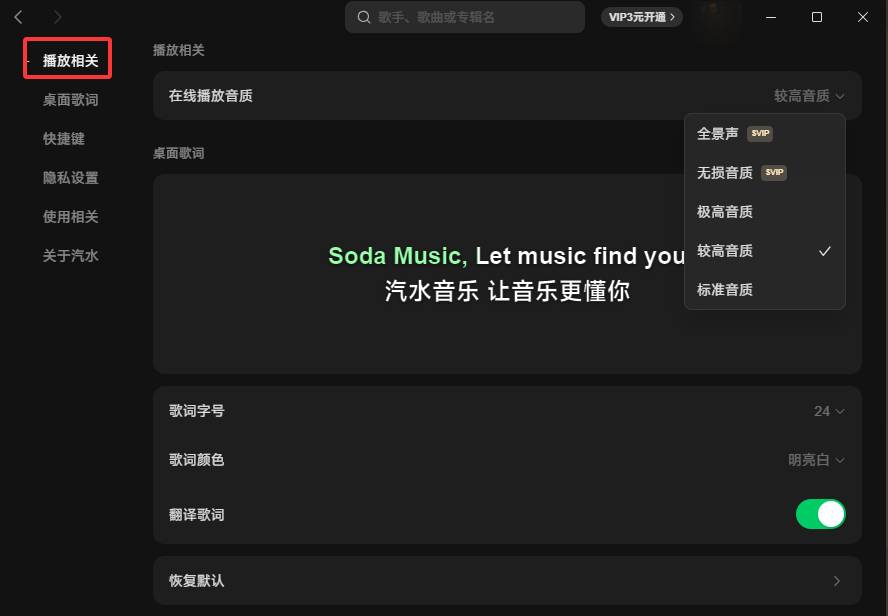
- 客户端设置 → 音质/播放 → 选择“无损/无损 Hi-Res/高质量”选项(若为会员或版本支持)。
- 如果支持离线无损,请在 Wi-Fi 或有线网络下先下载高品质缓存,避免实时流解码失败。
- 启用或关闭“音效增强/虚拟环绕/音场”实验功能,根据耳机听感取舍(某些增强会破坏原音)。
- 使用客户端自带均衡器或系统 EQ,按耳机型号或个人偏好微调低频/中频/高频;若你有外置 DAC 可在硬件端调整。
- 进阶用户:若支持 WASAPI/ASIO 输出,选择该输出方式以绕过系统混音层,获得更低延迟与更纯净输出(需声卡驱动支持)。
验证方法:对比同一首歌在“标准/高质量/独占输出”下的差别,注意音量校准以免主观影响听感判断。
进阶排查:遇到常见问题如何快速定位?
- 问题:播放有噪音或中断 → 检查 USB 接口与线材,换端口或换线;关闭独占模式看看差别;更新声卡固件。
- 问题:歌词不同步或界面卡顿 → 清理缓存、检查网络、降低可视化特效。
- 问题:安装后无法更新/启动报错 → 检查防火墙与杀毒是否隔离安装程序,加入白名单后重试。
- 问题:高采样/Hi-Res 播放无声 → 确认设备支持对应采样率,并在系统声音高级设置里匹配采样频率;尝试关闭“允许应用混音”或切换独占模式。
问:开启独占模式会影响系统其他音源吗?
答:是的,独占模式下,其他应用可能无法同时输出声音(例如系统提示音或浏览器音频)。适合追求最高音质的听歌场景,日常多任务可保持关闭。
问:为什么手机同一网络下比电脑更流畅?
答:手机端多有断点续传与预缓存策略,且手机厂商优化了移动网络行为;电脑端受后台进程、路由器优先级和缓存路径影响更大。按本文步骤调整可显著缩小差距。
问:如何平衡能耗与音质?
答:笔记本可在接电源时开启高质量与独占模式,断开电源时切换为标准质量或关闭独占以节省电量。